
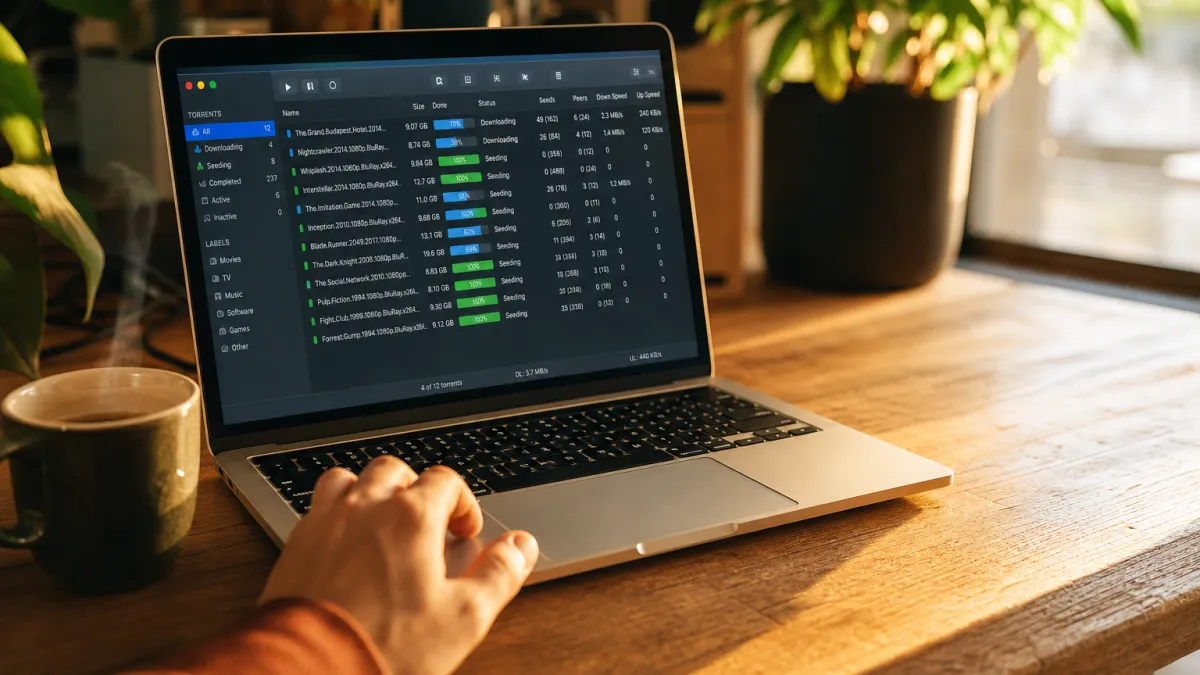
Télécharger des fichiers torrent sur Mac ne demande pas de compétences techniques particulières, mais encore faut-il savoir par où commencer. macOS ne propose aucun client torrent natif, ce qui laisse souvent les nouveaux utilisateurs sans repères. Quelques outils gratuits et bien pensés suffisent pourtant à rendre le processus aussi simple qu'un téléchargement classique.
Choisir le bon client torrent pour macOS
Plusieurs clients torrent sont aujourd'hui compatibles avec macOS, et chacun répond à des usages bien différents. Le choix dépend autant de vos habitudes que du niveau de contrôle que vous souhaitez exercer sur vos téléchargements.
Transmission : simplicité et efficacité
Légèreté et sobriété sont les deux atouts qui ont fait la réputation de Transmission auprès des utilisateurs de Mac. Ce client torrent gratuit et open source embarque uniquement les fonctions nécessaires, sans surcharger l'interface ni solliciter inutilement les ressources système.
| Caractéristique | Détail |
|---|---|
| Prix | Gratuit |
| Interface | Épurée, native macOS |
| Consommation ressources | Très faible |
| Public cible | Débutants et utilisateurs occasionnels |
qBittorrent : une alternative robuste
Régulièrement cité parmi les références sur macOS, qBittorrent séduit par sa compatibilité native avec le système d'Apple et une interface que les débutants prennent en main sans effort. Gratuit et sans publicité, il couvre l'essentiel des usages courants tout en offrant des réglages avancés pour les profils plus exigeants.
| Caractéristique | Détail |
|---|---|
| Prix | Gratuit, open source |
| Interface | Épurée, localisée en français |
| Consommation ressources | Légère sur macOS |
| Public cible | Débutants à utilisateurs avancés |
Deluge : flexibilité et personnalisation
Là où Transmission mise sur l'épure et qBittorrent sur la robustesse native, Deluge joue une carte différente : la personnalisation par plugins. Ce client gratuit et open source adapte ses fonctionnalités à chaque usage grâce à une bibliothèque d'extensions activables à la demande, du planificateur de bande passante au gestionnaire de dossiers automatiques.
| Caractéristique | Détail |
|---|---|
| Prix | Gratuit, open source |
| Interface | Épurée, modulable via plugins |
| Consommation ressources | Légère |
| Public cible | Utilisateurs souhaitant personnaliser leur expérience |
Reste à passer à l'installation, étape suivante du processus.
Télécharger et installer un client torrent
Une fois le choix arrêté, place à l'installation du mac torrent retenu pour votre usage quotidien.
Installer Transmission
Disponible gratuitement depuis le site officiel, Transmission s'installe en quelques secondes sur macOS. Téléchargez le fichier DMG, ouvrez-le, puis glissez l'icône de l'application dans le dossier Applications : l'installation est terminée.
| Étape | Action |
|---|---|
| Téléchargement | Récupérer le fichier DMG sur transmissionbt.com |
| Installation | Glisser l'icône vers le dossier Applications |
| Lancement | Ouvrir Transmission depuis Applications |
Configurer qBittorrent
Une fois qBittorrent installé, quelques réglages suffisent à tirer le meilleur du logiciel. Les paramètres les plus utiles se concentrent dans les Préférences, accessibles via le menu du haut.
| Paramètre | Où le trouver | Réglage conseillé |
|---|---|---|
| Dossier de téléchargement | Préférences › Téléchargements | Choisir un dossier dédié |
| Limites de vitesse | Préférences › Vitesse | Adapter à votre connexion |
| Connexions simultanées | Préférences › BitTorrent | Réduire si la connexion sature |
Le client est prêt — reste à savoir comment télécharger sans risques.
Télécharger des fichiers torrent en toute sécurité
Utiliser un VPN
Télécharger des torrents sans VPN expose directement votre adresse IP à votre fournisseur d'accès, aux ayants droit et aux observateurs tiers présents sur le réseau. Un VPN masque cette adresse en faisant transiter votre trafic par un serveur intermédiaire, rendant votre activité de téléchargement anonyme et difficilement traçable. Sur macOS, l'activation du VPN se fait avant d'ouvrir le client torrent, pas après : l'ordre compte.
Quelques critères à retenir pour choisir un service adapté :
- Politique no-logs : le fournisseur ne conserve aucun journal de votre activité
- Kill switch : coupe automatiquement la connexion si le VPN se déconnecte
- Compatibilité macOS : application native, sans configuration manuelle requise
Vérifier les torrents
Avant même de lancer un téléchargement, les avis et évaluations laissés par la communauté constituent le premier filtre de sécurité. Un ratio positif élevé et de nombreux commentaires récents signalent un fichier fiable ; à l'inverse, des retours négatifs ou une absence totale d'évaluation doivent alerter immédiatement.
| Signal | Interprétation |
|---|---|
| Ratio seeders/leechers élevé | Fichier populaire et actif |
| Commentaires positifs récents | Contenu vérifié par d'autres utilisateurs |
| Aucune évaluation | Risque non quantifiable |
| Signalements de malware | À éviter absolument |
Protéger votre Mac
Télécharger des torrents expose macOS à des fichiers malveillants qui peuvent passer inaperçus sans protection active. Un antivirus à jour reste la première ligne de défense concrète : il détecte et bloque les menaces avant qu'elles n'atteignent le système. Voici les réflexes à adopter pour limiter les risques.
- Antivirus actif : maintenez les définitions à jour pour intercepter les fichiers corrompus dès le téléchargement.
- Mises à jour macOS : chaque mise à jour système corrige des failles exploitées par les logiciels malveillants.
- Quarantaine des fichiers : ouvrez les fichiers téléchargés uniquement après analyse complète par votre antivirus.
Ces quelques réflexes combinés suffisent à transformer une expérience potentiellement risquée en quelque chose de parfaitement maîtrisé, et permettent d'utiliser un mac torrent sereinement au quotidien.
Télécharger des fichiers torrent sur macOS reste une démarche accessible, à condition de choisir un client fiable et de privilégier des sources légitimes. Le reste n'est qu'une question de quelques clics.
Questions fréquentes
Quel est le meilleur client torrent pour Mac ?
qBittorrent est le choix idéal sur macOS : gratuit, sans publicité, open source et régulièrement mis à jour. Transmission est une excellente alternative, légère et native macOS. Les deux sont compatibles avec Apple Silicon et Intel.
Comment télécharger un fichier torrent sur macOS ?
Installez un client torrent comme qBittorrent, ouvrez un fichier .torrent ou collez un lien magnet dans l'application. Le téléchargement démarre automatiquement. Choisissez votre dossier de destination et patientez selon la disponibilité des seeders.
Est-ce légal de télécharger des torrents sur Mac ?
Le protocole torrent est légal. Télécharger des contenus libres de droits, des logiciels open source ou vos propres fichiers est parfaitement autorisé. En revanche, télécharger des œuvres protégées sans autorisation constitue une infraction en France.
Comment ouvrir un fichier .torrent sur Mac ?
Double-cliquez sur le fichier .torrent après avoir installé un client compatible. macOS l'associe automatiquement au logiciel par défaut. Vous pouvez aussi glisser-déposer le fichier directement dans l'interface de qBittorrent ou Transmission.
Comment accélérer les téléchargements torrent sur macOS ?
Privilégiez les torrents avec beaucoup de seeders, configurez les ports réseau dans les préférences du client et désactivez les limites de bande passante. Utiliser un VPN peut parfois débloquer des connexions bridées par votre fournisseur d'accès.